[External] Mensajes - Canal de Chat Web
¿Qué es Webchat?
Webchat es un widget que puedes incrustar en tu sitio web o en cualquier página web que desees. Con la ayuda del chatbot similar a un humano, proporcionas a grandes cantidades de visitantes del sitio web respuestas personalizadas a escala que los ayudan y convierten.
Con Webchat puedes lograr lo siguiente:
- Responder preguntas basadas en ubicación a través de tu chatbot o tus agentes en vivo
- Compartir directamente menús o catálogos de productos
- Ayudar a los visitantes a tomar medidas y convertir
¿Cómo configurar Webchat?
Elegibilidad:
Para configurar Webchat necesitas:
- Tener el producto Messages como parte de tu plan de Uberall.
- Tener un rol de Business Manager/Admin en la plataforma de Uberall
- Tener acceso al sitio web para que puedas incrustar el fragmento de código de Webchat.
Pasos para crear la configuración de Webchat:
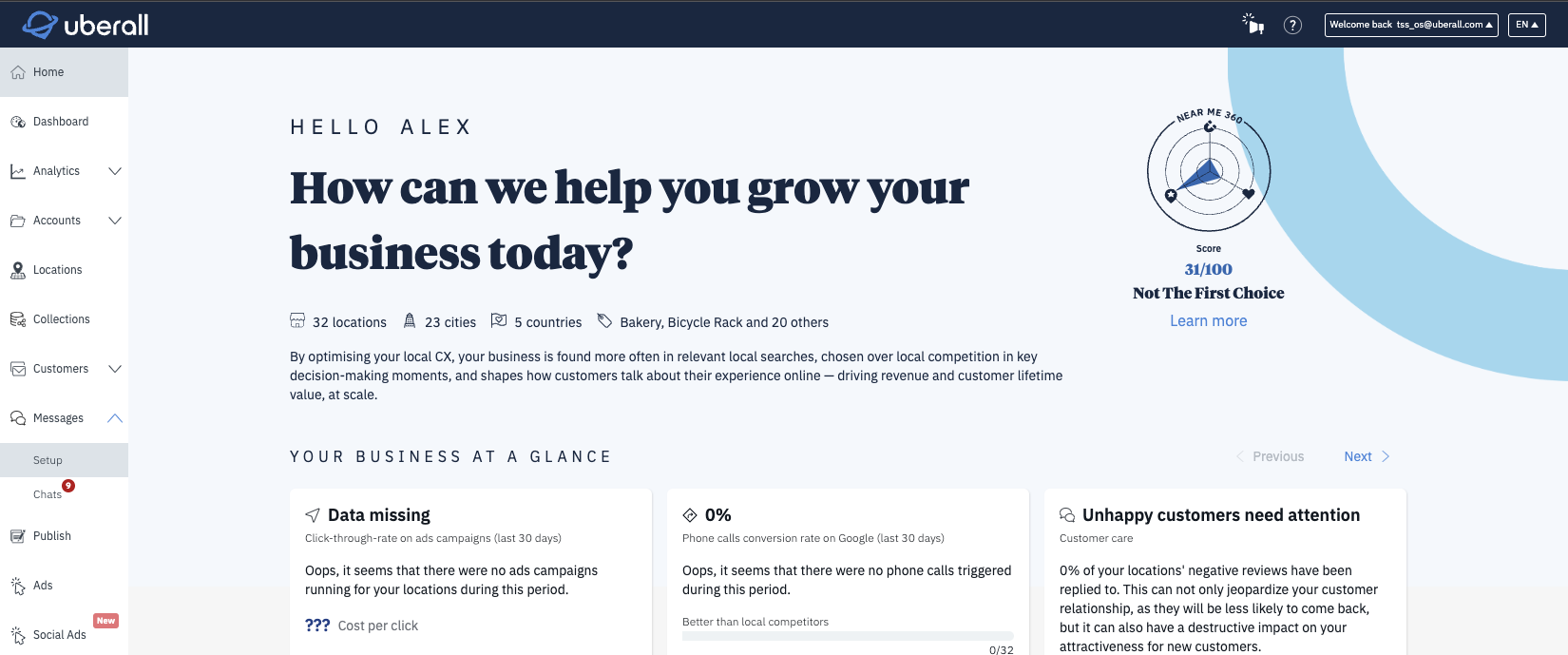
- Abre la plataforma CoreX > Haz clic en Messages > Setup
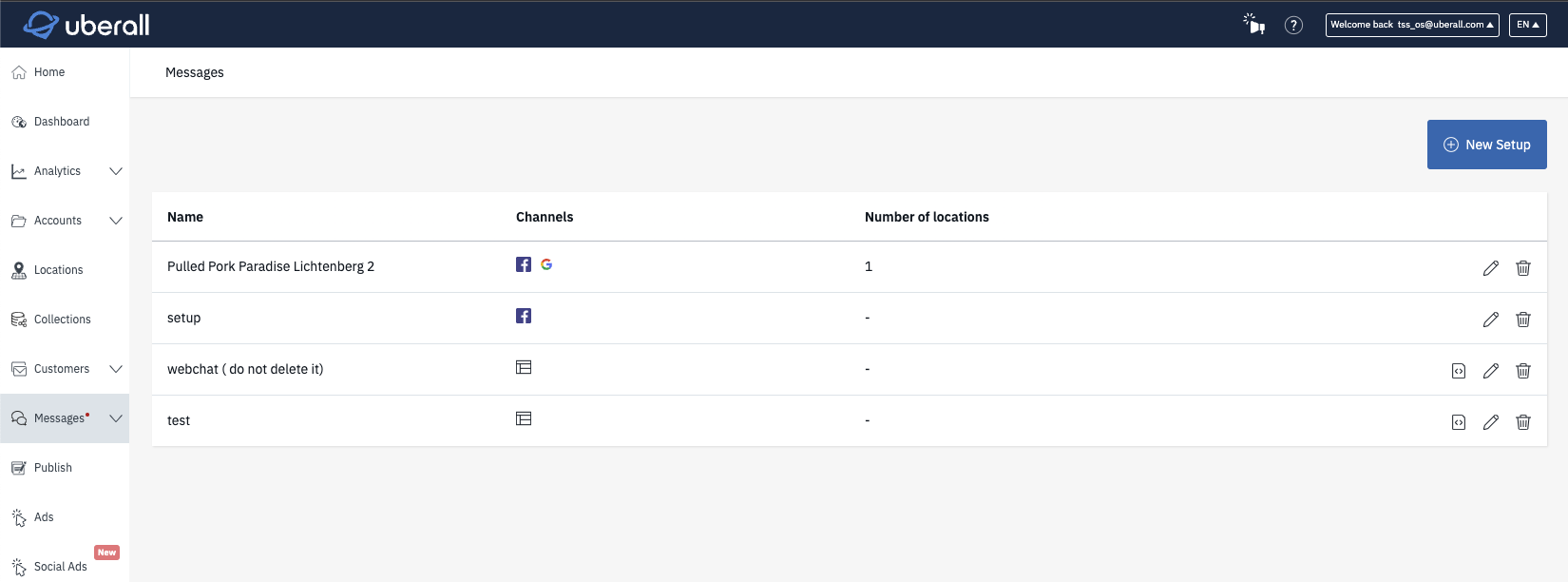
- Desde la página Setup, haz clic en Create New Setup
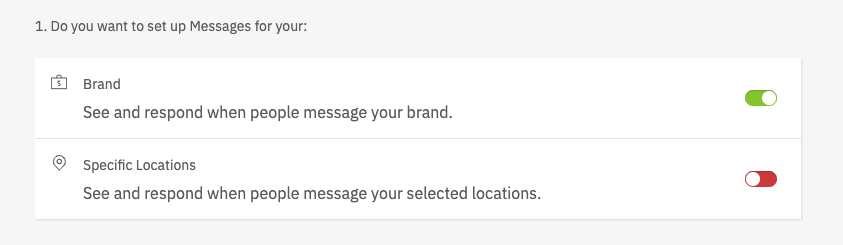
- Activa Brand Level Channel.
- Añade un nombre a la configuración y luego selecciona la cuenta para la que deseas crear Webchat.
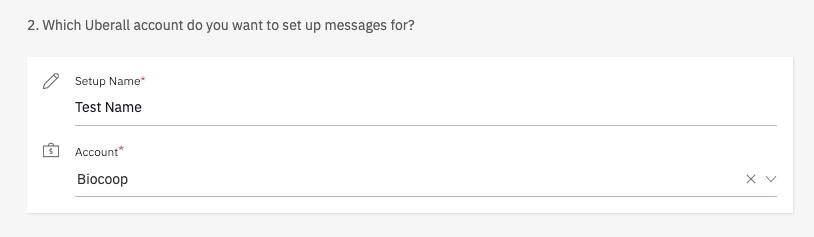
- Activa el canal Webchat y luego completa los campos requeridos
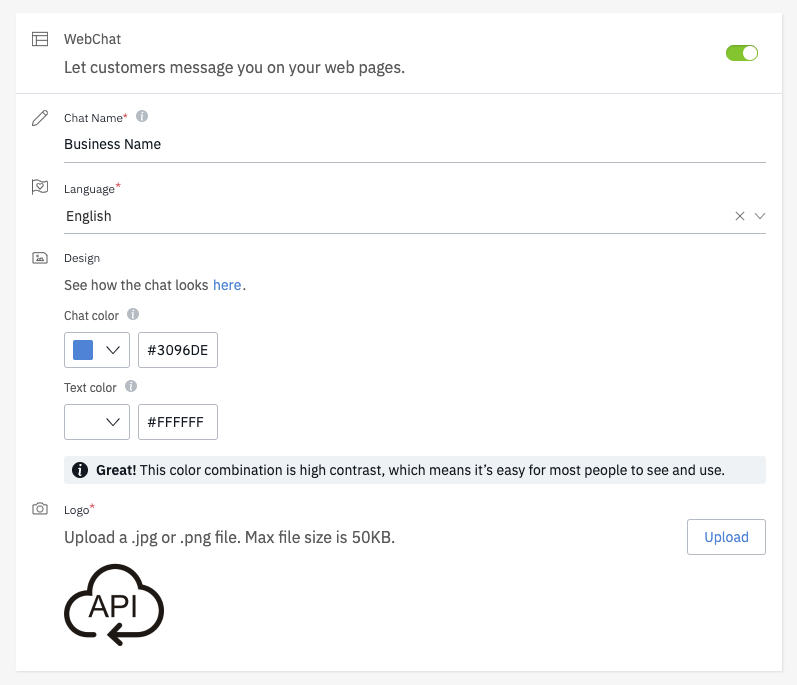
- Chat Name: El nombre que se mostrará a los visitantes del sitio web al hacer clic en el widget de chat. Debe coincidir con el nombre del negocio.
- Language: Selecciona uno de los idiomas que coincida con el idioma de tu sitio web. Soportamos inglés, francés, alemán y español.
- Design Colors: Selecciona el color del chat y del texto en los cuadros de color que coincidan con el diseño y la paleta de colores de tu sitio web.
- Logo: Carga el logo de tu negocio
-
Activa el Chatbot: Selecciona este campo si esperas que los visitantes del sitio web hagan preguntas relacionadas con la ubicación donde el chatbot pueda responderlas automáticamente:
- por ejemplo: Si el cliente pregunta sobre horarios de apertura, el chatbot le pedirá al usuario que seleccione la ubicación que desea y luego responderá con los horarios de apertura actualizados que se almacenan en Uberall.
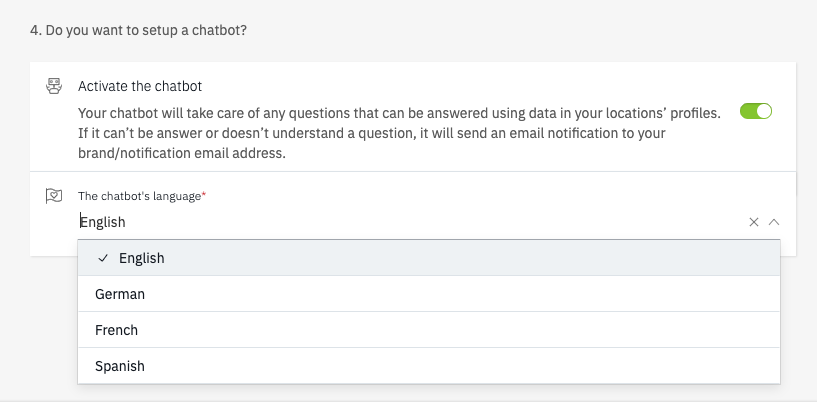
- por ejemplo: Si el cliente pregunta sobre horarios de apertura, el chatbot le pedirá al usuario que seleccione la ubicación que desea y luego responderá con los horarios de apertura actualizados que se almacenan en Uberall.
- Haz clic en Save
- Copia el fragmento de código a tu código del sitio web: Una vez que hagas clic en guardar, se mostrará un modal que contiene el fragmento de código. Puedes añadir este fragmento de código a todo el sitio web o a cualquier página donde desees que webchat esté disponible (por ejemplo: Checkout - Local Page…)
Editar configuración de Webchat
Una vez que crees la configuración, la encontrarás en la lista de configuraciones donde puedes hacer lo siguiente:
-
Editar la configuración: Cambia cualquiera de los campos mencionados en el proceso de creación
- Nota: No necesitas cambiar el fragmento de código. Cualquier actualización en Webchat se reflejará normalmente con el fragmento de código existente
-
Eliminar la configuración: Eliminar la configuración desconectaría webchat del envío o recepción de mensajes.
- Nota: También necesitas eliminar el fragmento de código porque no recibiremos nada relacionado con este webchat después de la eliminación para una mejor experiencia del cliente.
-
Copiar el fragmento de código

¿Cómo responder a conversaciones de Webchat?
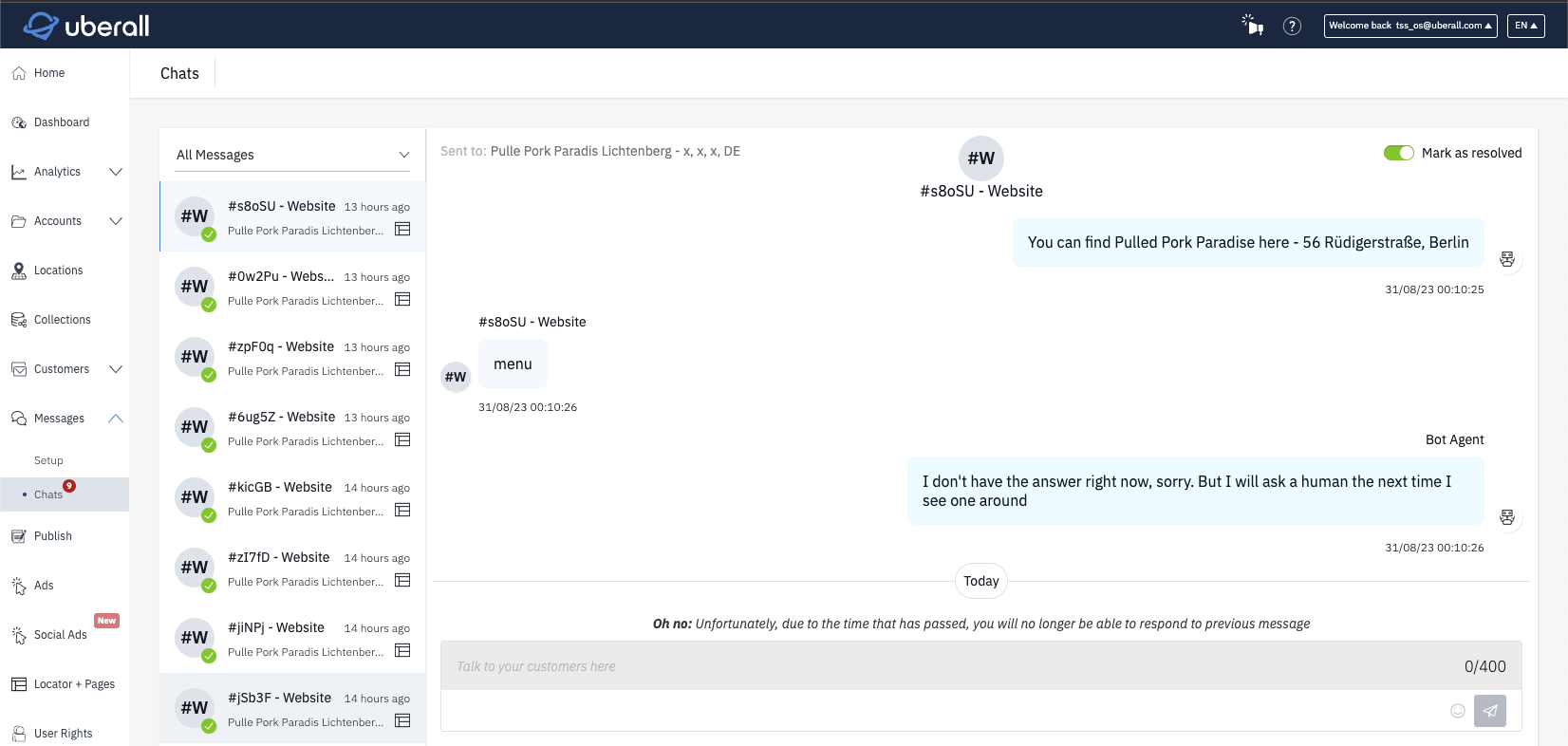
- Ve a Messages > Chats
- Encontrarás nuevos mensajes que provienen de Webchat en los Chats resaltados con el icono de Webchat:
- A la conversación del sitio web se le asignará un ID aleatorio ya que no recopilamos datos sobre los visitantes de tu sitio web.
- Como las visitas al sitio web son cortas, solo puedes responder a la conversación si el usuario no ha terminado la sesión o si han pasado 24 horas desde el último mensaje.
- Las conversaciones del sitio web están disponibles solo para roles de Business Managers y Admins.